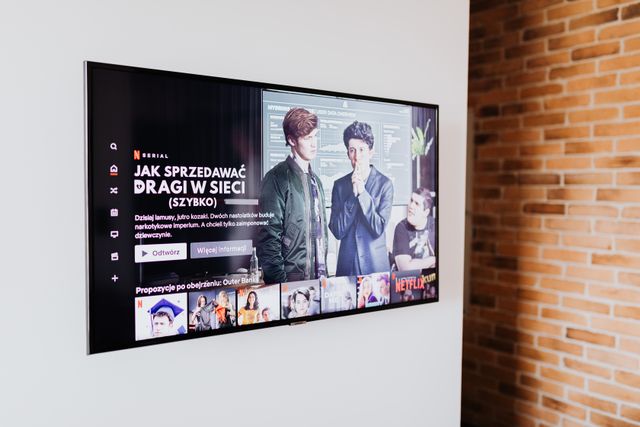
Per vedere una lista IPTV su una Smart TV Samsung serve un lettore, cioè un’app che apra la lista M3U o l’account Xtream Codes del tuo fornitore. Alcuni lettori sono nello store Samsung, altri si installano come app personali attivando la Developer Mode del televisore e usando un programma gratuito chiamato Apps2Samsung. La seconda strada richiede una ventina di minuti la prima volta e un computer o un telefono Android sulla stessa rete di casa.
Chi ha un televisore Samsung lo sa: lo store è curato ma piuttosto chiuso. Samsung pubblica solo le app delle aziende che ha accettato come partner, e molti lettori IPTV piccoli o indipendenti restano fuori. Questo non vuol dire che non si possano usare. Il sistema dei televisori, Tizen, prevede una modalità ufficiale per installare app che non vengono dallo store, pensata per gli sviluppatori ma alla portata di chiunque sappia seguire una lista di passi.
Quali televisori Samsung vanno bene?
I passi descritti qui valgono per le Smart TV Samsung con Tizen dal 2018 in poi, collegate a internet. I modelli più vecchi hanno un browser interno troppo datato per far girare le app moderne, e su quelli conviene una chiavetta da collegare alla presa HDMI.
Oltre al televisore servono tre cose. Un computer Windows o Mac, oppure un telefono Android, collegato alla stessa rete Wi-Fi o allo stesso router del televisore. Un account Samsung, e va benissimo quello già usato sulla TV. Infine il file dell’app da installare, che ha l’estensione .wgt e si scarica dal sito di chi l’ha sviluppata.
Installare un’app personale, passo per passo
La procedura che segue vale per qualsiasi app distribuita come file .wgt, che si tratti di un lettore IPTV o di un altro programma. Ci si mette un po’ di più la prima volta, poi diventa abitudine.
Il primo passo è trovare l’indirizzo IP del computer o del telefono, quello che ha la forma 192.168.1.23. Sul Mac si legge in Impostazioni di Sistema, alla voce Rete. Su Windows si apre il prompt dei comandi e si scrive ipconfig. Sul telefono Android è nei dettagli della rete Wi-Fi a cui sei collegato. Scrivilo da qualche parte, servirà tra un minuto.
Il secondo passo è attivare la Developer Mode sul televisore. Apri la pagina Apps, quella completa e non la barra in basso, e digita 1 2 3 4 5 col telecomando; se il telecomando non ha i numeri, usa il tasto 123 per farli comparire. Si apre una finestra: metti Developer Mode su On, scrivi l’indirizzo del passo precedente nel campo Host PC IP e conferma.
Il terzo passo è il più sottovalutato. Il televisore va riavviato davvero, e spegnerlo col telecomando non basta perché le TV moderne restano in standby. Stacca la spina per una quindicina di secondi, poi riaccendi. Quando riapri Apps, in alto compare la scritta Developer Mode: vuol dire che ha funzionato.
Il quarto passo si fa sul computer o sul telefono. Apps2Samsung si scarica dalla pagina delle versioni del progetto su GitHub, nella sezione Assets, e c’è per Windows, per Mac con chip Apple e Intel e per Android. Una volta aperto, il programma cerca da solo il televisore sulla rete di casa.
Il quinto passo è l’installazione vera e propria. In Apps2Samsung scegli l’opzione per installare un file .wgt personale, seleziona il file scaricato dal sito dello sviluppatore e accedi con l’account Samsung quando te lo chiede: serve a creare il certificato che autorizza l’installazione su quel televisore. Alla fine l’app compare in Apps accanto alle altre.
Tra i lettori che su Samsung si installano in questo modo c’è IPTViola, gratuito e senza pubblicità, già disponibile su diversi televisori e chiavette, con altre piattaforme in arrivo. La pagina dedicata al lettore IPTV per Samsung di IPTViola, sul sito iptviola.it, raccoglie il file per i televisori con Tizen dal 2018 e una guida in PDF con questi stessi passaggi, utile da stampare prima di cominciare.
Se qualcosa va storto
Il problema più frequente è che Apps2Samsung non trova il televisore. Quasi sempre dipende dalla rete: computer e TV devono stare sulla stessa, e l’indirizzo scritto nella Developer Mode deve essere ancora quello giusto. Gli indirizzi di casa a volte cambiano dopo un riavvio del router, e in quel caso bisogna riscriverlo e staccare di nuovo la spina.
Su alcuni modelli succede una cosa curiosa: l’indirizzo, una volta salvato, compare rovesciato, per esempio 23.1.168.192 invece di 192.168.1.23. Non è un errore di chi l’ha scritto. Si risolve riaprendo la Developer Mode e scrivendolo già al contrario, così il televisore lo gira nel verso giusto.
Se invece digitando 1 2 3 4 5 non si apre niente, quasi sempre si è nella barra delle app in basso e non nella pagina Apps completa.
La Developer Mode è sicura?
Sì. È una funzione prevista da Samsung, non modifica il software del televisore e si può spegnere quando si vuole dalla stessa finestra. Il resto della TV continua a funzionare come prima, con lo store, gli aggiornamenti di sistema e le altre app. L’account Samsung serve solo ad Apps2Samsung per firmare l’installazione su quel televisore.
La prudenza va spostata su cosa si installa. Un file .wgt va scaricato soltanto dal sito di chi ha sviluppato l’app, mai da raccolte anonime o da link ricevuti in chat. Vale la stessa regola del telefono: se non si sa da dove arriva un’app, meglio non installarla.
Il primo avvio e gli aggiornamenti
Aperto il lettore, si inserisce la propria lista dalle impostazioni: un indirizzo M3U oppure server, utente e password Xtream Codes, sempre di un servizio legittimo. Un lettore non contiene canali e non dovrebbe consigliarne. Su Samsung conviene preferire app che si usano con frecce, OK e Indietro, perché i telecomandi più recenti hanno pochi tasti e quelli colorati spesso mancano.
Per installare una versione nuova si ripete l’ultimo passo dallo stesso computer o telefono usato la prima volta, perché Apps2Samsung riusa il certificato già creato. Liste e preferiti di solito restano sulla TV. Conviene tenere da parte il computer o il telefono usato per l’installazione, così l’aggiornamento richiede un paio di minuti.
Domande frequenti
Serve tenere acceso il computer per usare l’app? No. Il computer o il telefono servono solo per installare; dopo, l’app funziona da sola sul televisore.
Si può fare su una Samsung del 2017? Le app moderne in genere richiedono Tizen e un modello dal 2018 in poi. Su televisori più vecchi conviene una chiavetta Fire TV o Google TV.
Devo pagare qualcosa? Apps2Samsung è gratuito e la Developer Mode anche. L’eventuale costo dipende solo dall’app che si installa.
Aggiornato a ottobre 2026.